jueves, 1 de diciembre de 2011

Administrador de Dispositivos

Herramienta del sistema operativoWindows que se encuentra en el Panel de Control - Sistema. Proporciona una vista gráfica del hardware instalado en el sistema.

El Administrador de Dispositivos se utiliza para:

• Instalar controladores de dispositivos.
• Actualizar los controladores de los dispositivos de hardware.
• Comprobar si el hardware funciona correctamente.
• Cambiar la configuración de hardware.
• Obtener información sobre cada controlador.
• Cambiar propiedades y parámetros avanzados de los dispositivos.
• Deshabilitar, habilitar y desinstalar dispositivos.
• Imprimir un resumen de los dispositivos instalados.
• Resolver problemas en la configuración del hardware.
Ya hemos comentado que podemos utilizar el Administrador de dispositivos para agregar hardware heredado, pero las posibilidades de esta ventana son mucho más amplias, ya que se trata de una utilidad que nos permite gestionar todo el hardware instalado en el equipo.

Podemos abrirlo desde:

Menú Inicio > Panel de control > Hardware y sonido > Dispositivos e impresoras (administrador de dispositivos).
O bien desde el menú Inicio > Panel de control >Sistema y seguridad > Sistema (administrador de dispositivos).
También podemos escribir directamente administrador de dispositivos en la caja de búsqueda del menú Inicio.

El administrador de dispositivos tiene el siguiente aspecto:

En la lista se muestran los dispositivos conectados agrupados por tipo. Pulsando sobre el signo Más expandimos esa rama.

Los dispositivos que no estén correctamente instalados aparecen con un signo de advertencia amarillo (En la imagen Motorola Phone (V600)). Podemos intentar repararlo con las herramientas del administrador.

Encontramos una barra de herramienta con iconos. Todos ellos corresponden al menú Acciones. Vamos a ver para qué sirven.
  • Actualizar software de controlador: ico actualizar controlador A través de un sencillo asistente, podremos buscar un nuevo controlador para el dispositivo. Esto lo vemos detalladamente en el siguiente punto.
  • Desinstalar: desinstalar Desinstala el hardware y su controlador. Sucede a veces, que cuando un dispositivo da problemas, desinstalándolo y volviéndolo a instalar se soluciona.
  • Deshabilitar: deshabilitar Deshabilitando un dispositivo, impedimos su uso (en la imagen, el dispositivo que está sobre el seleccionado está deshabilitado, nos lo indica la flecha negra hacia abajo).
  • Habilitar: deshabilitar Rehabilita para el uso un dispositivo deshabilitado.
  • Buscar cambios en el hardware: cambios El administrador comprueba si existe hardware que no se ha instalado o no lo ha hecho correctamente e intenta instalarlo.
  • También hay opciones para mostrar y ocultar paneles y la Ayuda de Windows.
  • Propiedades, propiedades muestra características específicas del dispositivo, como podemos ver en la siguiente ventana.
Propiedades de un dispositivo

Las propiedades de un dispositivo se muestran en varias pestañas. En función del dispositivo que consultemos dispondremos de más o menos información y opciones.


  • En la pestaña General, se muestra información general sobre el funcionamiento del dispositivo.
  • En la pestaña Detalles, encontramos información más extensa y técnica.
  • En la pestaña Controlador (la de la imagen) podemos ver los detalles del controlador del dispositivo. Disponemos de una serie de acciones, Habilitar, Desinstalar, etc. que son las mismas que veíamos en el administrador de dispositivos. La única acción nueva es Revertir al controlador anterior. Esto hace, que si por ejemplo, hemos actualizado el controlador, y el nuevo nos da problemas, podamos volver al controlador anterior.

En la imagen inicial del Administrador de dispositivos, se mostraba un dispositivo erróneo. Podemos intentar solucionarlo de varias formas:
  • Si no hemos instalado los controladores, podemos pulsar en Buscar cambios de hardware, para que Windows vuelva a detectar el dispositivo y lance el asistente para instalar los controladores.
  • Si el dispositivo ya tenía los controladores, podemos intentar Actualizar el controlador....
  • Si nada de esto funciona, podemos desinstalar el dispositivo y volver a instalarlo.
Como entrar

En Windows XP: anda al botón "Inicio > clic derecho sobre mi PC > selecciona Administrar > Administrador de dispositivos"

En Windows 7: "Inicio > clic derecho sobre Equipo > selecciona Propiedades > Administrador de dispositivos".

Gracias al Administrador de dispositivos es posible actualizar directamente los drivers de los dispositivos.

Actualizar un driver

1. Desde un CD o dispositivo de almacenamiento:
    Hay varias formas de instalar un driver, una de ellas es mediante el CD de instalación que acompaña nuestro componente, para ello tan solo debemos conectar el componente al ordenador, introducir el CD y seguir los sencillos pasos de la instalación.
    • Vamos a Panel de Control -> Sistema
    Nos saldrá una pantalla con los datos generales del equipo y en el margen superior izquierdo Administrador de Dispositivos, damos doble click. Nos pedirá permiso para hacer la acción, aceptamos y nos sale el típico panel de Administrador de Dispositivos.

    • Como podrán ver yo tengo dos dispositivos sin drivers.
    • Damos doble click sobre el driver que nos marca, en este caso el de Audio, y nos aparecerá la siguiente ventana dándonos un error.
    • Nos vamos a la pestaña de Controlador y damos al botón de Actualizar controlador y nos aparecerá la siguiente ventana:
    • Damos a la opción Buscar Software del Controlador en el Equipo, nos saldrá la siguiente ventana de dialogo y damos a Examinar:
    • Buscamos la carpeta en la que tenemos los drivers, que por defecto se llama Unidriver, nos saldrá en el path algo así:
    E:\Unidriver
    • Damos Siguiente y empezara a buscar los drivers en esa ubicación, puede tardar un tiempo, tener paciencia. A continuación nos sale la ventana que ya ha detectado los driver's y los ha instalado:
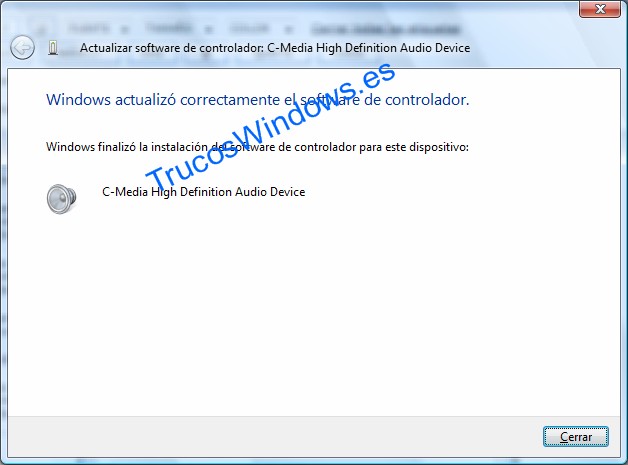

    Bueno podemos cerrar y comprobar que en la pestaña de General ha desaparecido el Mensaje de Error 10 y tenemos instalados nuestros driver's.

    2. Desde una pagina web:
      Gracias a una página Web de origen francesa, podremos ejecutar de forma online el programa que nos ofrecen y mágicamente podremos descargar los drivers necesarios de nuestra PC. El trabajo de la página Web es analizar toda nuestra PC y arrojarnos los drivers más actuales del momento.

      A continuación les dejaremos una serie de pasos a seguir para poder analizar nuestra PC por medio de la página previamente mencionada y por consiguiente descargar los Drivers necesarios.

      Primero tendremos que dirigirnos a la siguiente página WEB.

      Nos harán descargar un software necesario para el análisis de la computadora
      Haremos clic en Installation Automatique, esto hará que el programa se instale automáticamente.

      Luego de que se instale el programa, la pagina Web se encargará de analizar nuestra PC.

      Nos aparecerá una lista de drivers a descargar en la cual podremos seleccionar el driver necesario e instalarlo de forma manual.

      Como se puede observar los pasos a seguir son muy simples, gracias a esta página podremos obtener los últimos drivers necesarios para la actualización de nuestros componentes.

      3. Desde un software:

      Abrimos el Driver Genius Profesional Edition, si no lo tienes puedes descargarlo de AQUI: http://www.shareup.com/downloading-10845.html , y damos doble clic para instalarlo.

      • Nos abrirá el asistente de instalación, y damos clic en NEXT.
      • Después se abrirá el contrato, que hay que aceptar para poder instarlo; damos clic en NEXT.
       
      • Después nos aparecerá la ubicación donde se instalaran todos los archivos, si deseamos otra ubicación, damos clic en BROWSE y elegimos en que carpeta queremos que se instale, después de eso damos clic en NEXT.
      • Esperamos unos segundos y después el asistente nos diera que ha terminado de instalarse, damos clic en FINISH.
      • Ya está instalado, ahora abriremos el programa para crear un respaldo de nuestros drivers, por lo que nos vamos a INICIO / PROGRAMAS / DRIVER GENIUS PROFESIONAL EDITION / DRIVER GENIUS PROFESIONAL EDITION 2004.
      • Y se abrirá el programa.

      Del lado izquierdo de la pantalla, nos aparecen todos los dispositivos, asi que seleccionamos los dispositivos de los que queremos respaldar los drivers, activando la casilla que tienen del lado izquierdo de cada uno.
      • Después buscamos la opción BACKUP LOCATION, y damos clic en BROWSE, para poder seleccionar en que carpeta queremos guardar nuestro respaldo.

      • Después de dar clic en BROWSE, el programa nos abrirá una ventanita para ahí seleccionar la carpeta deseada para guardar ahí nuestro respaldo, por lo que la seleccionamos y después damos clic en ACEPTAR.
      • Después de eso en BACKUP LOCATION, nos aparecerá la carpeta que seleccionamos.
      • Damos clic en el menú SETTINGS, después en BACKUP, y por ultimo seleccionamos el tipo de respaldo que deseamos, aquí seleccionamos BACKUP DRIVERS TO AN EXE AUTO-SETUP PACKAGE, esto para que nos cree un ejecutable.
      • Y por ultimo damos clic en la opción START BACKUP.
      Se abrirá una ventanita para que le pongamos nombre a nuestro respaldo, le asignamos el que queramos, y después damos clic en ACEPTAR.
      • Y comenzara a crearse nuestro respaldo, y en pantalla nos mostrara el porcentaje realizado.
       

      Despues lo comprimirá, y en pantalla nos muestra el porcentaje.
      • Y cuando termine, saldrá un mensaje diciendo THE BACKUP IS COMPLETE, damos aceptar
      • Examinamos nuestra carpeta, donde elegimos guardar el respaldo y vemos qué ahí esta el archivo en exe.
      • Así, cuando tengamos que instalar nuestros drivers de nuevo, solo abrimos el CD, o carpeta, donde tengamos el respaldo y damos doble clic sobre el ejecutable, y se abrirá el asistente de instalación.
      • Seleccionamos los dispositivos de los que queremos instalar los drivers y damos clic en START RESTORE.

      miércoles, 30 de noviembre de 2011

      Drivers

      Llamado normalmente controlador es un programa informático que permite al sistema operativo interactuar con un periférico, haciendo una abstracción del hardware y proporcionando una interfaz -posiblemente estandarizada- para usarlo. Se puede esquematizar como un manual de instrucciones que le indica al sistema operativo, cómo debe controlar y comunicarse con un dispositivo en particular. Por tanto, es una pieza esencial, sin la cual no se podría usar el hardware.

      Existen tantos tipos de controladores como tipos de periféricos, y es común encontrar más de un controlador posible para el mismo dispositivo, cada uno ofreciendo un nivel distinto de funcionalidades. Por ejemplo, aparte de los oficiales (normalmente disponibles en la página web del fabricante), se pueden encontrar también los proporcionados por el sistema operativo, o también versiones no oficiales hechas por terceros.

      Debido a que el software de controladores de dispositivos se ejecuta como parte del sistema operativo, con acceso sin restricciones a todo el equipo, resulta esencial que sólo se permitan los controladores de dispositivos autorizados. La firma y el almacenamiento provisional de los paquetes de controladores de dispositivos en los equipos cliente, mediante las técnicas descritas en esta guía, proporcionan las ventajas siguientes:

      • Seguridad mejorada: Puesto que los usuarios estándar no pueden instalar controladores de dispositivos que no estén firmados o que estén firmados por un editor que no es de confianza, los administradores tendrán un control riguroso respecto a los controladores de dispositivos que pueden usarse en una organización. Podrán impedirse los controladores de dispositivos desconocidos, así como cualquier controlador de dispositivo que el administrador no permita expresamente.

      • Reducción de los costes de soporte técnico. Los usuarios sólo podrán instalar los dispositivos que hayan sido probados y admitidos por la organización. En consecuencia, el sistema permite mantener la seguridad del equipo, al tiempo que se reducen las solicitudes del departamento de soporte técnico.

      • Experiencia de usuario mejorada: Un paquete de controladores firmado por un editor de confianza y almacenado provisionalmente en el almacén de controladores funciona de modo automático, cuando el usuario conecta el dispositivo al equipo. No se requiere acción alguna por parte del usuario.
      En esta sección se incluyen las tareas principales para la seguridad de los paquetes de controladores de dispositivos:
      Los controladores de dispositivo son programas añadidos al núcleo del sistema operativo, concebidos inicialmente para gestionar periféricos y dispositivos especiales.

      Pueden ser de dos tipos: Orientados a caracteres o bien orientados a bloques, constituyendo las conocidas unidades de disco. La diferencia fundamental entre ambos tipos de controladores es que los primeros reciben o envían la información carácter a carácter; en cambio, los controladores de dispositivo de bloques procesan, como su propio nombre indica, bloques de cierta longitud en bytes.

      Cuando y como cambiar los drivers

      El procedimiento más habitual sería desinstalar los que hay ahora, a través del panel de control, en la opción agregar o quitar programas. Reinicias el equipo, cuando te salga el asistente diciendo que ha encontrado nuevo hard y pidiendo drivers lo cancelas, y ejecutas directamente el .exe de los nuevos drivers, se instalarán, reinicias de nuevo y listo.

      Si deseas actualizar tus drivers sin tener que pasar por la página del fabricante, entonces, sigue estos pasos:

      Dirígete a Inicio / Panel de control / Administrador de dispositivos.
      En la ventana que aparece, encuentra el dispositivo del que deseas actualizar el drive
      Haz clic derecho sobre el dispositivo, y haz clic en Actualizar software de controlador.

      En la ventana que aparece, haz clic en Buscar software de controlador actualizado automáticamente, y listo Windows se encargará del resto.

      Donde y como conseguir drivers

      Los consigues desde un disco del fabricante o los puedes descargar de páginas web como estas:
      Una vez descargados solo hay que seguir los pasos de antes, eso funciona para casi todos.

      Descargar archivo...

      sábado, 26 de noviembre de 2011

      Película HACKERS

      Empieza con un niño llamado Dade Murphy que se hace llamar Zero Cool y fue el que causo la caída de 1507 sistemas en Wall Street y por eso no lo dejaron acercarse a ningún tipo de computador hasta que cumpla los 18 años.

      cuando ya pasa el tiempo el conoce a otros hackers y se une a ellos y entre todos luchan contra otro gran hacker que se llama Eugene Belford cuyo alias es la Plaga.

      Y después de que ellos descubren que Eugene creo un mortal virus informático para su conveniencia deciden detenerlo atacándolo entre todos y pues al final, como todos, ellos salen ganando y Eugene es mandado a la cárcel. Ver película...

      FIN

      miércoles, 23 de noviembre de 2011

      Instalar y Configurar Utilerias

      Primero que nada debes preguntarle al usuario cual es su actividad, a sea un estudiante un ingeniero o un diseñador grafico no se puede ser un astronauta lo que sea. Y como cada persona hace cosas diferentes no le puedes instalar Autocat a un estudiante de secundaria. Así que primero debes saber a que se dedica después le preguntas que es lo que hace con mas frecuencia, también debes saber las propiedad del sistema operativo y de su ordenador cuando tienes todo esto solo le preguntas si prefiere software libre o de paga, te queda solo buscar los software e instalárselos.

      COMPRESORES

      Un compresor es un programa informático empleado para reducir el tamaño de un fichero.
      El objetivo de este tipo de compresores es buscar redundancias en el fichero original y eliminarlas, de forma que la pérdida de información no implique una pérdida de calidad, o al menos ésta no sea demasiado apreciable.

      La eficiencia de un compresor se evalúa tanto por la estimación objetiva de la calidad del fichero resultante, como por medio de la "Relación de compresión" (RC), que nos indica en qué proporción ha sido reducida la información.

      CONVERTIDORESDE VIDEO

      En la actualidad existe una diversidad de formatos de video haciendo cada vez, más difícil su reproducción por no contar con un reproductor actualizado y completo o por carecer de algunos códec de videos que impidan la reproducción de los mismos.

      Aunque eso ya no es un problema porque existen muchos programas capaces de convertir un tipo de video a otro con una distinta extensión, es decir si nuestro reproductor solo reproduce videos con extensión .avi, entonces al descargar cualquier video de otro tipo de formato (.xvid, .flv, .mp4), solo basta convertirlo a la extensión .avi para poder reproducirlo.

      En el caso de los móviles celulares la mayoría de estos solo reproducen videos en formato.3gp, es por eso que el uso de un video es muy usado en estos días. Su objetivo principal es darle más calidad al video que se descargue, sin embargo hay personas que prefieran convertir sus videos a unos más ligeros para no ocupar mucho espacio en el disco duro aunque eso implique perder mucha calidad de imagen y sonido.

      A continuación se mostrarán algunos de los convertidores de video más utilizados:

      Any video converter: Es capaz de convertir en casi todos los formatos, tales como: MPG, MOV, VOB, RMVB, RM, AVI, WMV, MP4, 3GP, DIVX, XVID, FLV. Con el fin de poder disfrutar estos nuevos videos en el Ipod, celular, PSP, etc. El proceso de conversión es muy rápido y en su versión completa tiene más herramientas. http://www.any-video-converter.com

      Media coder: Puede comprimir y descomprimir pistas de audio o video, se caracteriza por cambiar los códec de los archivos teniendo a disposición muchos formatos como: AVI, XVID, DIVX, MP3, FLAC, WAV, AAC, WMA, OGG/Vorbis, MPEG1/2/4, APE/APL, Matroska, RealAudio, etc. http://mediacoder.sourceforge.net

      Avi2Dvd: Además de convertir muchos videos de formatos MKV, OGM o AVI y copiarlos en DVD, VCD o SCVD, se caracteriza por tener pequeñas herramientas de edición de video como la posibilidad de poner algunas transiciones, subtítulos o un menú de opciones de reproducción. Utiliza códec libre como el NuEnc, QuEnc o el FreeEnc y funciona en varias versiones de Windows. http://www.trustfm.net

      iSQUINT: Este es un software soportado solo para el sistema operativo Mac OS X, es capaz de convertir cualquier formato para Ipod o PSP(MPEG-4 y H.264) y que después de el proceso de conversión automáticamente puede copiarlos a la librería del Itunes. También puede optimizar el video a una resolución de pantalla de TV y poniéndole formato panorámico 16:9, aunque el proceso de conversión puede resultar lenta. http://isquint.com/

      CONVERTIDORES DE IMAGENES

      36-image converter 1.0: Es un poderoso conversor de formatos de imágenes. El programa soporta los formatos de entrada BMP, JPEG, JPG y GIF y puede transformarlos a los formatos JPG, BMP, GIF TO PNG, TIFF, ICON, BMP, GIF, JPG, PSD, PCX, RAW, SCT, CUT, RAS, CLP, PICT, MAC, JP2, TUB, IMG, NCR, RLE, XWD, PII, IFF, CALL, PPM, EMF, RES, PSP, FPX, TGA, MSP, RGB, LBM, PGM y SGI. El programa sólo convierte los formatos, no dispone de opciones para el ajust.

      ABC AmberImageConverter 2.11: Convierte tus imágenes a cualquier formato gráfico. ABC AmberImageConverter es una herramienta avanzada que permite convertir tus archivos de imágenes (BMP, WMF, EMF, ICO, JPG, GIF, PNG, TIFF, PCX, PCC, DCX, PBM, PGM, PPM, TGA, etc.) a cualquier otro formato gráfico.

      PixRev 1: Es un pequeño programa profesional específicamente diseñado para la conversión de imágenes entre formatos. Probablemente la característica mas atractiva del programa es su soporte no sólo de los formatos más populares de imágenes si no, además, su soporte para formatos menos comunes; entre los formatos soportados encontrareis: PCX, .XPM, .CUR, .ANI, .BMP, .ICO, .JPEG, .JPEG, .JFIF, .GIF, .PNG, .IFF, .PNM, etc.

      Acme CAD Converter 2011 8.2.1: Es una poderosa aplicación para la conversión de ficheros en los formatos DWG, DXF y DWF. El programa tiene la capacidad de convertir ficheros DWG, DXF y DWF a los formatos BMP, WMF, GIF, JPEG, TIFF, PNG, TGA, PCX, DXF, DWG, SVG, SVGZ, CGM, EPS, PDF, HPGL(PLT, HGL), etc.

      ABViewer 8: Un poderoso visualizador y conversor de imágenes. ABViewer soporta los formatos DWG, DXF, TIFF, SVG, CGM, PLT, PLO, PCX, BMP, JPG, JPEG y WMF y convierte a BMP, EMF, JPEG, GIF y TIFF. El programa admite la función de “arrastrar y soltar”, zoom, centrado e impresión avanzada.

      iRedSoftImageResizer 3.20: Eficiente herramienta con la que podrás modificar el tamaño y el formato de una imagen o de varias a la vez, asimismo guarda la información EXIF de las imágenes y transforma el tamaño en base a píxeles o ratio. Importa y exporta en varios formatos.

      PSD Ripper 1.0: Con esta aplicación convertirás los ficheros de extensión PSD, si tienen capas, a formatos GIF y PNG, conservando sus propiedades.

      AnytoIcon 3.30: Con este programa podrás convertir cualquier imagen a un icono para tu escritorio. Trabaja con los formatos BMP, JPEG, GIF, PNG, PCX, PSD, TGA, WMF, WBMP, XPM, XBM y CUR. También te da opciones para pegar bitmaps del portapapeles y cambiar la resolución de color y tamaño para crear los iconos personalizados.

      AVI-GIF 2.1: Con esta pequeña aplicación convertirás ficheros GIF a ficheros AVI, y también AVI a GIF de manera muy fácil.

      ImageConverter DLL 1.21: Es una excelente utilidad para la conversión de imágenes entre formatos. El programa puede convertir ficheros de imagen en los formatos BMP, GIF, JPG, PNG, ICO, EMF, WMF y TIFF a los formatos BMP, GIF, JPG, PNG y TIFF. Además, el programa permite ajustar el tamaño de imágenes en los formatos de salida. El programa no requiere de instalación y crea un icono en el escritorio. Su interfaz es clara y fácil de utilizar.

      ImgConverter 2: Es una herramienta avanzada de conversión de imágenes que os permitirá convertir vuestros ficheros de imágenes entre los formatos BMP, JPG, TIFF y PNG, de manera fácil y rápida. La aplicación soporta conversión por lotes, ejecución por línea de comandos e incluye un visor integrado que os permitirá convertir un ilimitado número de imágenes al mismo tiempo.

      LS ImageConverter 1.0: Es una aplicación que te permitirá realiza conversiones de imágenes entre formatos. El programa se integra al explorador de Windows, lo que te permitirá realizar conversiones no sólo a través de la interfaz del programa, sino a través de menús contextuales al hacer clic con el botón derecho del ratón sobre un fichero de imagen. El programa soporta los formatos: BMP, PDF, PSD, PS, EPS, WBMP, WMF, EMF, PIC, JP2, JLS, FPX, RA.

      AyeConvert 1.2: Es un poderoso programa para la conversión de ficheros de imagen, con capacidad para leer 19 formatos gráficos y escribir 10 formatos, incluso realizando conversiones por lotes. El programa puede leer los formatos BMP, CUR, DCX, EMF, FMF, G3F, G3N, GIF, ICO, JPEG, JPG, J2K, J2C, JP2, JPC, PCX, PGX, PNG, PNM, PGM, PPM, RAS, TIFF, WBMP y WMF; y es capaz de guardar imágenes en los formatos BMP, TIFF, JPEG, PNG, PCX, DCX, TGA, RAS, etc.

      Digital ImageToIconConverter 1.3: Es una útil herramienta que os permitirá convertir imágenes y fotografías digitales a formatos de iconos de Windows. Así podréis utilizar cualquier editor gráfico para crear vuestros iconos y luego convertirlos de los formatos BMP, GIF, JPEG, JPG y PNG al formato de iconos de Windows: ICO.

      RECUPERADORES DE ARCHIVOS

      Recuva: Descarga aquí, y sus características son:
      • Recupera archivos aunque la papelera de reciclaje haya sido vaciada
      • Recupera imágenes y otros archivos que han sido eliminados de memorías SD, MMC, MemoryStick, XD de cámaras, reproductores de MP3, etc.
      • Recupera archivos que han sido eliminados por virus y errores del sistema.
      • Soporta medios con sistemas de archivos FAT12/16/32, NTFS/NTFS5

      Undelete Plus: Descarga aquí, y sus características son:
      • Recupera archivos aunque la papelera de reciclaje haya sido vaciada
      • Recupera archivos que han sido eliminados permanenetemente de Windows usando Shift + Delete
      • Recupera archivos que han sido eliminados desde la línea de comandos (terminal, MS-DOS).

      PC INSPECTOR™ File Recovery 4.x: Descarga aquí, y sus características son:
      • Encuentra particiones automáticamente, incluso si se ha borrado o se ha dañado el sector de arranque.
      • Recupera archivos con todos los atributos originales de la fecha de creación y todo eso.
      • Soporta la opción de guardar los archivos recuperados en una unidad de red.
      • Recupera archivos, incluso si su encabezado no está disponible. Con la función “SpecialRecoveryFunction” soporta los siguientes formatos: ARJ AVI BMP CDR DOC DXF DBF XLS EXE GIF HLP HTML HTM JPG LZH MID MOV MP3 PDF PNG RTF TAR TIF WAV y ZIP.
      • Soporta medios con sistemas de archivos FAT 12/16/32 y NTFS

      GlaryUndelete: Descarga aquí, y sus características son:
      • Recupera archivos aunque la papelera de reciclaje haya sido vaciada o hayan sido eliminados desde una ventana de MS-DOS o usando Shift + Delete
      • Recupera archivos que han sido eliminados por virus y errores del sistema.
      • Recupera archivos de dispositivos extraibles cómo (SmartMedia, Secure Digital, MemoryStick, etc.).
      • Soporta medios con sistemas de archivos FAT, NTFS, NTFS + EF.
      Recover Files: Descarga aquí, y sus características son:
      • Recupera archivos borrados de la papelera de reciclaje o de unidades de red, memoriascompact flash, discos duros externos, etc.
      • Soporta medios con sistemas de archivos NTFS y FAT.

      DataRecovery: Descarga aquí, y sus características son:
      • Recupera archivos aun habiendo vaciado la papelera de reciclaje por accidente.
      • Recupera archivos comprimidos en NTFS
      • Recupera archivos encriptados con EFS
      • Se puede ejecutar desde un floppy disk (disquete)
      • Soporta medios con sistemas de archivos FAT12, FAT16, FAT32, NTFS.

      NTFS Undelete: Descarga aquí, y sus características son:
      • Recupera archivos directamente del disco duro aun habiendo vaciado la papelera de reciclaje.
      • Puedes crear un disco (CD, DVD) de arranque para tratar de recuperar desde ahi los archivos.
      • Si tus ficheros suprimidos no están situados en el disco del sistema, entonces puedes utilizar el instalador de NTFS undelete para instalar el software.

      PhotoRec: Descarga aquí, y sus características son:
      • Recupera archivos suprimidos incluyendo video, documentos y archivos desde el disco duro CD-ROM y fotos eliminadas de una cámara o teléfono celular.
      • Trabaja incluso si el sistema de archivos de tu disco duro se ha dañado o se ha cambiado el formato seriamente.
      • Soporta medios con sistemas de archivos FAT, NTFS, EXT2/EXT3.

      UTILERIAS PARA EL MANTENIMIENTO

      Mantenimiento del disco: Windows contiene aplicaciones enfocadas al mantenimiento de los discos, en especial del disco duro. Es recomendable ejecutar estas aplicaciones cada cierto periodo para evitar fallas mayores en nuestro equipo. De esta manera podemos corregir a tiempo detalles que a la larga pueden resultar desastrosos.

      Desfragmentador: Se encuentra en el mismo lugar que el anterior. Lo que hace es acomodar los archivos grabados en el disco sin dejar espacios vacíos. Con esto, lograra que el sistema tarde menos en encontrar un archivo haciendo más rápida a la computadora.

      Formato a discos: Es un proceso que borra toda la información de un disco, no es recomendable hacerlo al disco duro si no estás seguro de lo que estás haciendo. Por lo general, esto aplica a disquetes o a unidades extraíbles. Simplemente selecciona la unidad y haciendo clic en el botón derecho del mouse encontraras la opción: “formatear”.

      Verificación de errores físicos y lógicos: Comprueba si un disco tiene errores en su sistema de archivos o en la superficie del disco. Selecciona la unidad, entra a sus propiedades y activa la pestaña: “herramientas”.

      Liberador de espacio: Entre archivos sin usar, archivos repetidos y la papelera de reciclaje, entre otros, se forma una serie de información innecesaria que ocupa espacio en el disco. Esta utilidad sirve precisamente para eliminar dicha información. Es muy útil sobre todo cuando el disco ya se está llenando.

      Descargar archivo...

      lunes, 21 de noviembre de 2011

      Utilerias

      Las utilerías son programas que se utilizan para complementar la funcionalidad de un sistema operativo y cubrir las necesidades de los usuarios en todas las áreas.Mejoran o agregan funciones al sistema operativo.

      Las utilerías que componen la seguridad categoría de aplicaciones del software. Te ayudara e administrar a darle mantenimiento a tu computadora a través del sistema operativo modificando comandos, o creando los suyos. Sirven para procesar información.

      TIPOS DE UTILERÍAS

      Utilerías de Sistema: Se ejecutan bajo el control del sistema operativo se utiliza para reparar algunos usados por el sistema son de uso interno.

      Utilería para Archivo: Manejan información de los archivos tales como imprimir, clasificar, copiar, etc.

      Utilería Independiente: Realizan funciones que se relacionan con la inicialización de dispositivos deentrada y salida, carga el sistema operativo etc.

      Utilidad de buscadores: Es una herramienta que permite al usuario encontrar un documento que contenga una determinada palabra o frase.
      Utilidad de compresores y descompresores compresores: Aplicación o utilidad informática que se encarga de "comprimir" la información para que ocupe menos espacio y así facilitar su almacenamiento y su transporte. En la gran mayoría de los casos, esta compresión se realiza sin ningún tipo de pérdida: los datos se pueden "descomprimir" para que vuelvan a quedar exactamente como estaban.

      Utilidad de desfragmentadores: Los archivos en el disco duro se almacenan fragmentados en pequeñas porciones de un tamaño fijo (no necesariamente de forma físicamente consecutiva); el desfragmentador de disco almacena los fragmentos en un solo espacio contiguo. De esta manera, cuando se tenga que acceder a ese archivo.

      A continuación se dan algunas utilerías y el link donde se pueden descargar:

      AbAlarm: Es un simple despertador para pc. Se puede elegir una cierta hora o un cierto intervalo de tiempo. Una vez hecha la elección, aparece en primer plano para recordar la cita en la hora especificada.La encuentras aquí: http://www.5star-shareware.com/Business/ClocksAlarmsReminders/abalarm.html

      ATnotes: Para los desmemoriados que pegan papelitos en todos los lugares para recordarse las cosas que tienen que hacer. Con este programa puedes informatizar este proceso.

      Acrobat Reader: Sirve para leer los archivos en formato PDF.
      Información y download en el sitio http://www.adobe.com o, más rápido, en el sitio: http://www.adobe.com/products/acrobat/alternate.html

      Mecanografía: Existen varios programas de autoaprendizaje para escribir sin ver el teclado, por ejemplo estos dos:
      • KP Typing Tutor (freeware - 610.5 Kb)

      • EliteTyping 2001 (shareware - 10.7 Mb)


      FmView: Muy útil si manejas muchos archivos y necesitas ver el contenido de ellos rápidamente, sin cargarlos con su propio programa o activar la opción "Ver como página web" del Explorador de Windows: Si quieres ver el contenido de un archivo, lo seleccionas y oprimes el botón derecho del mouse, después usas las flechas del cursor (Arriba y abajo) para ver los demás archivos.
      Más información y download en el sitio: http://www.wincorner.com

      GetRight: Como Go!Zilla sirve para descargar archivos de Internet de manera más rápida y con la posibilidad de hacer una pausa y así bajar el archivo poco a poco, en diferentes días. Se integra en Internet Explorer y es muy simple y eficaz.
      Información y download: http://www.getright.com

      Go!Zilla: Como GetRight, sirve para bajar archivos desde internet sin el problema del tiempo a disposición o problemas en la línea. En efecto, cuando se descarga un archivo y hay algún problema que te lleve a interrumpir el download, luego tienes que comenzar todo desde el principio.

      En cambio, con este programa, se puede interrumpir cuando se quiera y recomenzar el download desde el punto de la interrupción, incluso días después. Además, de manera automática, busca los sitios donde el mismo archivo se halla disponible para ser descargado de manera más rápida.
      Más informaciones y download en el sitio: http://www.gozilla.com

      RegCleaner: Utilería que permite limpiar el Registro del sistema. Se pueden eliminar campos del Registro, borrar programas de la lista de desinstalación, configurar la relación de las aplicaciones que se ejecutan al inicio, eliminar las librerías innecesarias e incluso manejar las variables del entorno. En particular, se pueden desinstalar programas que tienen fecha de caducidad. Información y download: http://www.zonagratuita.com/autilidades/optimizacion/regcleaner.htm

      Scadenze: Programa para recordar vencimientos, cumpleaños, aniversarios. Muy ligero y fácil de usar. Disponible en italiano, inglés y español.
      Información y download: http://www.blueskysoftware.it

      Teleport Pro: Sirve para bajar una copia de sitios enteros de la Red en el propio disco duro, para poderlos consultar sin estar conectado a Internet. Información y download en el sitio:http://www.tenmax.com/company/downloads.htm

      Traductores: Se pueden traducir palabras, frases y enteros sitios directamente en la Web, por ejemplo aquí:

      UltraSnap: Si tienes necesidad de capturar muchas pantallas o pedazos de pantalla para insertarlas en tus documentos, te gustará muchísimo esta utilería muy fácil de manejar.
      Para otras informaciones y bajar la versiónfreeware: http://www.mediachance.com

      Visualizadores: Se trata de programas para ver archivos producidos con programas que no tenemos. Para los productos de Microsoft Office ver aquí: http://www.microsoft.com/mexico/office/

      Win FTP: Esta es una utilería muy específica y particular, que sirve solamente a los que manejan páginas web o en general tienen la necesidad de bajar o subir frecuentemente archivos a sitios de tipo FTP. Informaciones:

      WinZip: Sirve para comprimir (Y descomprimir) archivos, es decir para reducir su dimensión. Un archivo comprimido obtenido con WinZip se halla en formato ZIP y puede contener más de un archivo, conservando incluso la eventual estructura de carpetas. Lo puedes descargar del sitio http://www.winzip.com

      Descargar archivo...

      domingo, 20 de noviembre de 2011

      Instalar Software de Aplicación

      Rpmdrake es la herramienta gráfica para instalar y desinstalar software, incluyendo actualizaciones, y gestionando repositorios en red o en medios locales. Puede lanzar rpmdrake de diferentes formas:

      • Desde el menú del sistema, vaya a Sistema -> Configuración -> Empaquetado y elija la opción apropiada (Cada una lanzará rpmdrake en diferentes formas).
      • Desde el Centro de Control Mandriva, vaya a la pestaña de Administración de software, y haga clic en la opción apropiada (cada una lanzará rpmdrake en diferentes formas)
      • Desde un terminal, puede ejecutar rpmdrake, rpmdrake-remove, MandrivaUpdate o drakrpm-edit-media para lanzar rpmdrake en sus diferentes formas. Debe tener privilegios de administrador.

      Para buscar un paquete de software para instalar, asegúrese de que ha seleccionado el filtro "Todo" en la lista desplegable de la esquina superior izquierda de la pantalla. Introduzca en la caja de búsqueda el término a buscar que identifique el nombre de la aplicación que desea instalar. Los resultados aparecerán en la caja debajo del término de búsqueda. Una vez que haya marcado todas las aplicaciones que desea instalar, haga clic en el botón "Aplicar" para instalarlas. Si se necesitan instalar otros paquetes para que los que usted ha seleccionado pueden funcionar correctamente, rpmdrake le avisará de esto y le permitirá continuar la instalación incluyendo los paquetes requeridos o cancelarla.

      Si busca una aplicación y encuentra una marca en la casilla a la izquierda del nombre de la aplicación, esto significa que la aplicación ya está instalada en su sistema Mandriva Linux.

      Para desinstalar software que está ya instalado, haga clic en la casilla donde aparece la marca. Esto marcará esta aplicación para borrado o desinstalación. Al igual que en proceso de instalación, si se necesitan desinstalar otras aplicaciones para poder realizar la desinstalación solicitada, será advertido de los paquetes que se borrarán. También se le preguntará si acepta el borrado de estos paquetes. Si no acepta el borrado de estos paquetes, no se desinstalará ningún paquete. Una vez que haya seleccionado todas las aplicaciones que desea borrar, haga clic en el botón "Aplicar" para eliminarlas.

      Metapaquetes

      Mandriva Linux usa un concepto llamado metapaquete para facilitar la instalación de grandes grupos de paquetes. Por ejemplo, es muy normal que usuarios que inicialmente sólo instalaron el entorno de escritorio KDE deseen probar también el entorno de escritorio GNOME.

      GNOME consta de varias docenas de paquetes, y buscarlos por separado e instalarlos es una tarea tediosa. El uso de un metapaquete facilita esto. Un metapaquete es simplemente un paquete que no contiene archivos, pero que requiere la instalación de un grupo de otros paquetes, así que cuando instala el metapaquete, todos los otros paquetes se instalarán con él. Para instalar el escritorio GNOME completo en un sistema Mandriva Linux, simplemente instale el paquete task-gnome, y con él se instalarán todos los paquetes necesarios para tener un escritorio GNOME completo. La mayoría de metapaquetes en Mandriva Linux tienen nombre que comienzan con task-, de forma que son fáciles de buscar e identificar.

      Tener más aplicaciones disponibles

      Si usted ha instalado desde una edición CD o DVD de Mandriva Linux y no ha habilitado repositorios de software durante el proceso de instalación, sólo tendrá acceso al software incluido en sus CDs o DVDs. Hay tantas aplicaciones disponibles para Mandriva Linux que no caben todas en ediciones CD o DVD. Por lo tanto puede encontrarse con que una aplicacion que desee instalar no se encuentre cuando busca con rpmdrake. Sin embargo, esto no significa que usted no tenga acceso fácil a estas aplicaciones. Con la ayuda de otra utilidad, usted puede configurar su sistema para usar un mirror público Mandriva como repositorio de aplicaciones, y acceder al conjunto completo de aplicaciones disponibles.

      Para hacer esto, ejecute el Administrador de soportes de software: abra el Centro de Control de Mandriva y vaya a la pestaña Administración de software. Haga clic sobre el enlace 'Elegir de dónde se descargan los paquetes de software cuando se actualiza el sistema'. Haga clic sobre 'Si' cuando se le pregunte si desea continuar. Ahora haga clic sobre el botón 'Agregar...' en el lado derecho de la ventana. Cuando se le pregunte si desea añadir 'Actualizaciones oficiales' o 'Fuentes de la distribución', seleccione 'Fuentes de la distribución'. Seleccione 'Si' para responder a la pregunta sobre la lista de mirrors. Cuando aparezca la lista de mirrors, seleccione un mirror cercano a su situación geográfica. Espere a que se complete el proceso.

      Una vez que se complete el proceso, puede ejecutar rpmdrake como se ha descrito arriba, y usted tendrá acceso a un conjunto más amplio de aplicaciones del que tenía antes.

      Descargar archivo...